

Giới thiệu máy GPS Garmin eTrex 10
Garmin eTrex 10 là dòng máy định vị cầm tay được sử dụng phổ biến trong đo đạc trắc địa, khảo sát hiện trạng, lâm nghiệp, đi rừng, dẫn đường và đo diện tích đất. Thiết bị nổi bật với khả năng bắt tín hiệu vệ tinh mạnh, chống nước tốt, pin bền và thao tác đơn giản.
Đề xem hướng dẫn chi tiết về máy định vị Garmin eTrex 10 quý khách có thể tải tài liệu Tại đây
Máy hỗ trợ đồng thời hệ thống vệ tinh GPS của Mỹ và GLONASS của Nga giúp tăng độ chính xác và khả năng bắt sóng nhanh ngay cả ở khu vực đồi núi hoặc nhiều cây cối.
Thông số kỹ thuật cơ bản của Garmin eTrex 10
Một số thông số nổi bật của máy gồm:
- Màn hình đơn sắc 2.2 inch
- Độ phân giải 128 x 160 pixels
- Chống nước chuẩn IPX7
- Sử dụng 2 pin AA
- Thời gian sử dụng khoảng 25 giờ
- Bộ nhớ lưu:
- 1000 điểm tọa độ Waypoint
- 50 hành trình Route
- 100 Track log
- Hỗ trợ tính diện tích
- Kết nối máy tính qua cổng USB
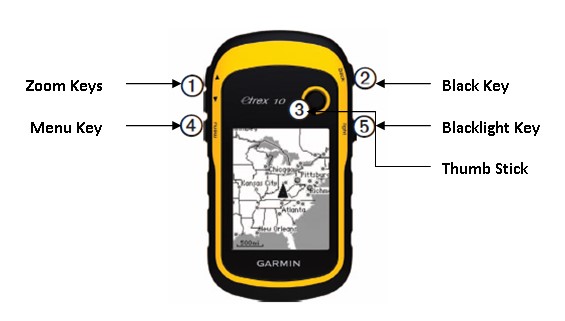
Chức năng các phím trên Garmin eTrex 10
1. Phím Zoom
Dùng để phóng to hoặc thu nhỏ bản đồ.
- Zoom In: xem chi tiết khu vực nhỏ
- Zoom Out: xem khu vực rộng hơn
2. Phím Back
Dùng để quay lại màn hình trước.
3. Phím Thumb Stick
Đây là phím điều hướng chính:
- Di chuyển lên xuống trái phải
- Chọn menu
- Nhấn giữa để xác nhận lệnh
4. Phím Menu
- Nhấn 1 lần: mở menu chức năng phụ
- Nhấn 2 lần: mở menu chính
5. Phím nguồn và đèn màn hình
- Bật/tắt máy
- Điều chỉnh độ sáng màn hình
Hướng dẫn cài đặt Garmin eTrex 10
Cài đặt hệ thống GPS
Vào:
Setup → System → GPS
Nên chọn:
- GPS + GLONASS để tăng độ chính xác
- WAAS/EGNOS: ON
Chế độ này giúp máy bắt sóng nhanh và ổn định hơn.
Cài đặt đơn vị đo
Vào:
Setup → Units
Thiết lập:
- Distance and Speed: Metric
- Elevation: Meters
Giúp hiển thị theo đơn vị mét phù hợp tại Việt Nam.
Cài đặt thời gian
Vào:
Setup → Time
Thiết lập:
- Time Format: 24-hours
- Time Zone: Automatic
Cài đặt hệ tọa độ VN2000
Đây là bước rất quan trọng trong công việc đo đạc trắc địa.
Vào:
Setup → Position Format
Có thể chọn:
- hddd°mm.mmm’: hiển thị kinh độ vĩ độ
- UTM UPS: hiển thị tọa độ mét
Nếu sử dụng hệ VN2000:
- Map Datum → User
- Nhập:
- DX = -193
- DY = -39
- DZ = -111
Tiếp tục cài đặt kinh tuyến trục theo từng tỉnh thành.
Ví dụ:
- Thanh Hóa: 105°00’
- Hà Nội: 105°00’
- Nghệ An: 104°45’
Hướng dẫn lưu tọa độ điểm (Waypoint)
Đo và lưu vị trí hiện tại
Từ menu chính:
Mark Waypoint → Enter
Máy sẽ tự động lưu:
- Tên điểm
- Tọa độ
- Biểu tượng
Người dùng có thể đổi:
- Tên điểm
- Ký hiệu
- Ghi chú
Sau đó chọn Done để lưu.
Nhập tọa độ thủ công
Khi đã biết sẵn tọa độ:
Mark Waypoint → Location
Nhập:
- Vĩ độ
- Kinh độ
Chọn Done để hoàn tất.
Hướng dẫn đo khoảng cách trên Garmin eTrex 10
Máy cho phép đo khoảng cách đường chim bay giữa hai điểm.
Thao tác:
Map → Menu → Measure Distance
Sau đó di chuyển con trỏ đến vị trí cần đo.
Màn hình sẽ hiển thị:
- Khoảng cách
- Hướng
- Tọa độ
Hướng dẫn đo diện tích đất bằng Garmin eTrex 10
Đây là tính năng được sử dụng rất nhiều trong đo đạc đất đai và nông nghiệp.
Các bước đo diện tích
Bước 1:
Xóa Track cũ:
Track Manager → Current Track → Clear Current Track
Bước 2:
Chọn:
Area Calculation → Start
Bước 3:
Đi vòng quanh khu đất cần đo.
Bước 4:
Khi quay lại điểm xuất phát:
Chọn Calculate
Máy sẽ hiển thị:
- Diện tích
- Chu vi
Có thể đổi đơn vị:
- m²
- Hecta
- km²
Hướng dẫn dẫn đường bằng Garmin eTrex 10
Dẫn đường đến điểm đã lưu
Vào:
Where To? → Waypoints
Chọn điểm cần đi → Go
Sau đó chuyển sang màn hình la bàn để theo hướng dẫn.
Máy sẽ hiển thị:
- Khoảng cách còn lại
- Hướng đi
- Tốc độ di chuyển
- Thời gian đến nơi
Dẫn đường theo tọa độ
Vào:
Where To? → Coordinate
Nhập tọa độ cần đến.
Máy sẽ tự động tạo đường dẫn.
Quản lý Track log trên Garmin eTrex 10
Track là vệt đường di chuyển thực tế của người dùng.
Máy có thể lưu đến 100 Track.
Xem Track hiện tại
Track Manager → Current Track
Tại đây có thể:
- Lưu Track
- Xem bản đồ
- Xóa Track
- Lưu một phần Track
Kết nối Garmin eTrex 10 với máy tính
Máy hỗ trợ kết nối USB với phần mềm:
- Garmin BaseCamp
- Garmin MapSource
Người dùng có thể:
- Truyền Waypoint
- Xuất Track
- Lưu dữ liệu sang Excel
- Xuất file DXF cho AutoCAD
Các định dạng hỗ trợ:
- GPX
- GDB
- CSV
- TXT
- DXF
Lưu ý khi sử dụng Garmin eTrex 10
Để máy hoạt động bền bỉ và chính xác:
- Không nên để máy va đập mạnh
- Lau khô sau khi tiếp xúc nước
- Tháo pin nếu không sử dụng lâu ngày
- Xóa Track cũ trước khi đo diện tích mới
- Luôn chờ máy bắt đủ vệ tinh trước khi đo
Đề xem hướng dẫn chi tiết về máy định vị Garmin eTrex 10 quý khách có thể tải tài liệu Tại đây