

Cách Tải Bản Đồ Tùy Chỉnh Vào Máy Định Vị GPS Cầm Tay Garmin
Máy định vị GPS cầm tay Garmin được sử dụng phổ biến trong khảo sát hiện trường, lâm nghiệp, đo diện tích rừng, tuần tra, du lịch và quản lý tài nguyên. Ngoài bản đồ có sẵn, một số dòng Garmin tương thích còn cho phép người dùng cài bản đồ tùy chỉnh – Garmin Custom Maps để đưa bản đồ địa hình, bản đồ khu vực khảo sát hoặc ảnh bản đồ đã chuẩn bị trước vào thiết bị. Tuy nhiên, cách cài bản đồ phụ thuộc vào từng model và định dạng dữ liệu. Bài viết dưới đây hướng dẫn cách thực hiện theo phương pháp Custom Maps dạng KMZ, đồng thời chỉ ra những lỗi thường gặp khi bản đồ không hiển thị.
Bản đồ tùy chỉnh Garmin là gì?
Garmin Custom Maps là tính năng cho phép sử dụng một hình ảnh bản đồ đã được gán tọa độ địa lý (georeference) và đóng gói dưới dạng KMZ để hiển thị trên các thiết bị Garmin tương thích.
Nguồn bản đồ ban đầu có thể là bản đồ giấy được scan, ảnh JPG, bản đồ khu vực dự án hoặc dữ liệu bản đồ được xuất từ phần mềm GIS. Điểm quan trọng là hình ảnh phải được đặt đúng vị trí địa lý trước khi đưa vào máy.
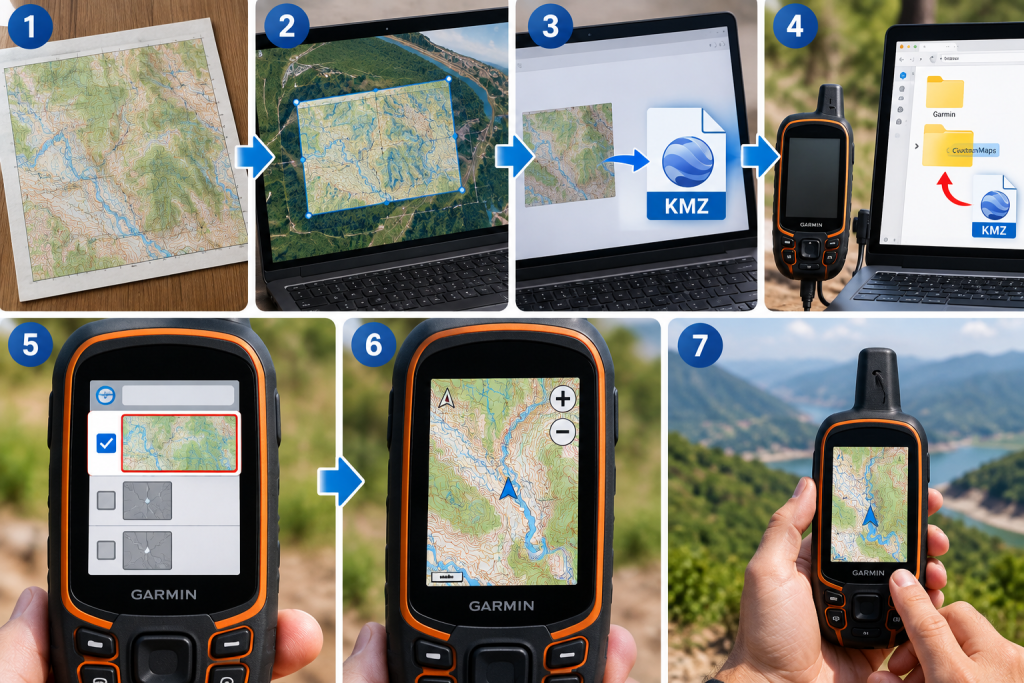
Quy trình cơ bản có thể hiểu:
Ảnh bản đồ → Gán tọa độ → Tạo KMZ → Kết nối Garmin → Chép vào thư mục CustomMaps → Mở bản đồ trên máy.
Những máy Garmin nào có thể cài bản đồ tùy chỉnh?
Không phải mọi máy GPS Garmin đều hỗ trợ Garmin Custom Maps theo cùng một cách. Tính năng này xuất hiện trên nhiều dòng GPSMAP, Oregon, Montana và một số thiết bị ngoài trời khác, nhưng khả năng hỗ trợ cần kiểm tra theo đúng model và firmware.
Ví dụ, khi sử dụng các dòng như GPSMAP 64, GPSMAP 65 hoặc các thiết bị Garmin đời khác, người dùng nên kiểm tra tài liệu của model trước khi tạo bản đồ. Không nên mặc định rằng chỉ cần máy Garmin có màn hình bản đồ là sẽ đọc được mọi file KMZ.
Đặc biệt, Garmin eTrex 10 không phải lựa chọn phù hợp cho Custom Maps kiểu ảnh KMZ như các model hỗ trợ bản đồ raster tùy chỉnh.
Cách 1: Tạo Garmin Custom Map bằng Google Earth
Đây là phương pháp tương đối dễ hiểu nếu người dùng đã có một ảnh bản đồ và muốn căn chỉnh ảnh theo vị trí thực tế.
Bước 1: Chuẩn bị ảnh bản đồ
Trước tiên cần có hình ảnh bản đồ rõ ràng. Nên cắt bỏ các phần không cần thiết như khung giấy, chú giải quá lớn hoặc vùng trắng bên ngoài để giảm dung lượng.
Chất lượng ảnh cần đủ để đọc thông tin nhưng không nên tạo một file ảnh khổng lồ. Garmin Custom Maps có những giới hạn kỹ thuật tùy thiết bị, vì vậy bản đồ diện tích lớn thường cần được chia thành nhiều ô ảnh nhỏ thay vì sử dụng một ảnh duy nhất.
Bước 2: Mở ảnh trong Google Earth Pro
Mở Google Earth Pro trên máy tính, di chuyển đến đúng khu vực cần đặt bản đồ rồi sử dụng chức năng thêm Image Overlay – lớp phủ hình ảnh.
Chọn ảnh bản đồ đã chuẩn bị. Lúc này hình ảnh sẽ xuất hiện phủ lên nền bản đồ của Google Earth.
Bước 3: Căn chỉnh ảnh vào đúng vị trí
Đây là bước quan trọng nhất. Điều chỉnh vị trí, kích thước và góc của lớp ảnh sao cho các địa vật trên ảnh trùng với địa vật thực tế.
Nên ưu tiên những điểm dễ nhận dạng như ngã ba đường, góc công trình, cầu, sông suối, giao lộ hoặc các mốc địa hình rõ ràng.
Nếu ảnh nguồn có hệ tọa độ chính xác, phương án tốt hơn là georeference bằng phần mềm GIS thay vì căn thủ công bằng mắt.
Sai ở bước này đồng nghĩa bản đồ hiển thị trên Garmin cũng sẽ bị lệch.
Bước 4: Xuất thành file KMZ
Sau khi căn chỉnh xong, lưu lớp phủ dưới dạng KMZ.
Nên đặt tên file ngắn, dễ nhận biết, ví dụ:
BanDo_KhaoSat.kmz
hoặc:
KhuVuc_Rung_A.kmz
KMZ về bản chất là gói dữ liệu có thể chứa ảnh và thông tin vị trí để thiết bị/phần mềm tương thích biết ảnh cần được hiển thị ở đâu.
Bước 5: Kết nối máy Garmin với máy tính
Dùng cáp USB kết nối GPS Garmin với máy tính. Chờ máy tính nhận bộ nhớ của thiết bị hoặc thẻ nhớ microSD nếu đang sử dụng thẻ.
Không nên rút cáp khi thiết bị đang truyền dữ liệu.
Bước 6: Tìm thư mục Garmin/CustomMaps
Trên thiết bị hoặc thẻ nhớ tương thích, tìm đường dẫn:
Garmin/CustomMaps
Sau đó sao chép file KMZ vào thư mục này.
Nếu model hỗ trợ Custom Maps nhưng chưa có thư mục phù hợp, có thể cần tạo thư mục theo đúng cấu trúc mà thiết bị yêu cầu. Cần giữ chính xác tên CustomMaps.
Sau khi sao chép hoàn tất, thực hiện tháo thiết bị an toàn khỏi máy tính.
Bước 7: Bật bản đồ tùy chỉnh trên Garmin
Khởi động GPS và vào phần thiết lập bản đồ. Tên menu có thể khác nhau tùy dòng máy, thường nằm trong các mục liên quan đến:
Map Setup → Map Information/Configure Maps → Custom Maps
Bật bản đồ vừa cài nếu nó đang ở trạng thái tắt.
Sau đó di chuyển màn hình tới đúng khu vực của bản đồ. Nếu đang xem một vị trí ở rất xa khu vực dữ liệu KMZ, người dùng có thể tưởng rằng file không hoạt động.
Cách 2: Chuẩn bị bản đồ bằng QGIS
Với công việc trắc địa, lâm nghiệp, GIS hoặc quản lý đất đai, QGIS thường phù hợp hơn khi dữ liệu đầu vào đã có hệ tọa độ.
Người dùng có thể đưa ảnh bản đồ vào QGIS, thực hiện georeference dựa trên các điểm khống chế, kiểm tra CRS và xuất dữ liệu raster phù hợp trước khi tạo gói KMZ phục vụ Garmin.
Quy trình:
Ảnh bản đồ → Georeference → Chọn đúng CRS → Kiểm tra vị trí → Chuẩn bị raster → KMZ → Garmin.
Ưu điểm của phương pháp này là có thể kiểm soát tọa độ tốt hơn so với căn chỉnh ảnh hoàn toàn bằng mắt.
Lưu ý về VN-2000 và WGS84
Đây là vấn đề đặc biệt quan trọng khi sử dụng dữ liệu đo đạc tại Việt Nam.
Nếu bản đồ nguồn đang ở VN-2000, không nên đơn giản đổi tên hệ tọa độ thành WGS84 rồi xuất file. Assign/Define CRS không phải là chuyển đổi tọa độ.
Cần xác định chính xác hệ tọa độ nguồn gồm các thông tin như datum/reference system, phép chiếu, kinh tuyến trục, múi chiếu và các tham số chuyển đổi cần thiết. Sau đó mới thực hiện Transform/Reproject sang hệ tọa độ phù hợp với quy trình tạo dữ liệu cho Garmin.
Nếu xử lý sai hệ tọa độ, file vẫn có thể mở được nhưng bản đồ bị lệch khỏi vị trí thực tế.
Vì sao đã chép KMZ nhưng Garmin không hiển thị?
Có một số nguyên nhân thường gặp.
Thứ nhất, model không hỗ trợ Custom Maps. Đây là điều nên kiểm tra đầu tiên.
Thứ hai, đặt file sai thư mục. File phải nằm đúng vị trí mà thiết bị hỗ trợ, thường liên quan tới thư mục Garmin/CustomMaps.
Thứ ba, bản đồ nằm ngoài khu vực đang xem. Hãy zoom tới đúng vị trí của dữ liệu.
Thứ tư, ảnh chưa được georeference đúng. File có thể được máy nhận nhưng xuất hiện ở vị trí khác.
Thứ năm, file quá lớn hoặc vượt giới hạn của thiết bị. Custom Maps có các giới hạn về kích thước/ô ảnh và số lượng dữ liệu tùy thiết bị.
Thứ sáu, KMZ được tạo không đúng cấu trúc. Việc chỉ đổi đuôi JPG thành .kmz không tạo ra một Garmin Custom Map hợp lệ.
Bản đồ KMZ có giúp GPS Garmin chính xác hơn không?
Không. Đây là một nhầm lẫn khá phổ biến.
Bản đồ tùy chỉnh chỉ đóng vai trò dữ liệu nền hiển thị. Độ chính xác vị trí của GPS vẫn phụ thuộc vào bộ thu GNSS, điều kiện vệ tinh, môi trường che chắn, multipath và khả năng của từng thiết bị.
Có thể hiểu:
GNSS xác định bạn đang ở đâu – bản đồ cho bạn biết xung quanh vị trí đó có gì.
Do đó, việc cài một bản đồ tỷ lệ lớn hoặc bản đồ có độ phân giải cao không biến GPS cầm tay thành máy GNSS RTK centimet.
Custom Maps khác GPX như thế nào?
Đây cũng là hai loại dữ liệu hoàn toàn khác nhau. KMZ Custom Map thường được sử dụng làm lớp bản đồ hình ảnh, trong khi GPX thường lưu waypoint, track và route.
Ví dụ, nếu khảo sát một khu rừng, bạn có thể sử dụng KMZ để hiển thị bản đồ nền khu vực và GPX để lưu điểm mốc, tuyến đi hoặc đường bao khảo sát.
Hai loại dữ liệu có thể được sử dụng bổ trợ cho nhau.
Một số lưu ý khi sử dụng bản đồ tùy chỉnh ngoài thực địa
Trước khi ra hiện trường, nên mở thử bản đồ trên thiết bị và kiểm tra tại một vài vị trí đã biết. Không nên đợi tới khi tới khu vực không có Internet mới kiểm tra file.
Nếu bản đồ phục vụ khảo sát ranh giới, nên so sánh một số điểm đặc trưng với tọa độ thực tế. Bản đồ scan hoặc ảnh được căn chỉnh thủ công có thể chứa sai số đáng kể và không nên mặc định có giá trị thay thế dữ liệu địa chính chính thức.
Với khu vực rộng, nên chia bản đồ thành các vùng cần thiết để thiết bị xử lý thuận lợi hơn.
Quy trình tải bản đồ tùy chỉnh Garmin dễ nhớ
Có thể ghi nhớ bằng 7 bước:
- Chuẩn bị ảnh bản đồ.
- Gán tọa độ/georeference.
- Kiểm tra đúng vị trí và hệ tọa độ.
- Tạo file KMZ.
- Kết nối Garmin với máy tính.
- Chép KMZ vào Garmin/CustomMaps.
- Bật Custom Maps và kiểm tra ngoài thực địa.
Trong đó, gán tọa độ đúng là bước quan trọng nhất. Chép file thành công nhưng tọa độ sai thì bản đồ vẫn không thể sử dụng chính xác.
Kết luận
Cách tải bản đồ tùy chỉnh vào máy định vị GPS cầm tay Garmin không quá phức tạp nếu thiết bị có hỗ trợ Garmin Custom Maps. Người dùng cần chuẩn bị ảnh bản đồ, georeference chính xác, xuất thành KMZ rồi sao chép vào thư mục CustomMaps trên thiết bị.
Đối với dữ liệu trắc địa hoặc bản đồ VN-2000, cần đặc biệt chú ý quá trình chuyển đổi hệ tọa độ. Không nên chỉ đổi tên CRS hoặc sử dụng tham số của một dự án khác vì có thể làm bản đồ lệch vị trí.
Trước khi thực hiện, nên kiểm tra đúng model Garmin, bởi khả năng đọc bản đồ tùy chỉnh và giới hạn dữ liệu không giống nhau giữa các dòng máy.